h.bakare
ee54701f85
h.bakare
ee54701f85
|
12 months ago | |
|---|---|---|
| images | 12 months ago | |
| README.md | 12 months ago | |
README.md
Schritt-für-Schritt-Anleitung zur Konfiguration des OTOBO-Installer
EINleitung: Nach der ausführung des deployments und dem aufrufen des http:/[yourfqdn/ip]/otobo/installer.pl
Diese Anleitung hilft Ihnen, die OTOBO-Installation abzuschliessen mit dem installer.pl
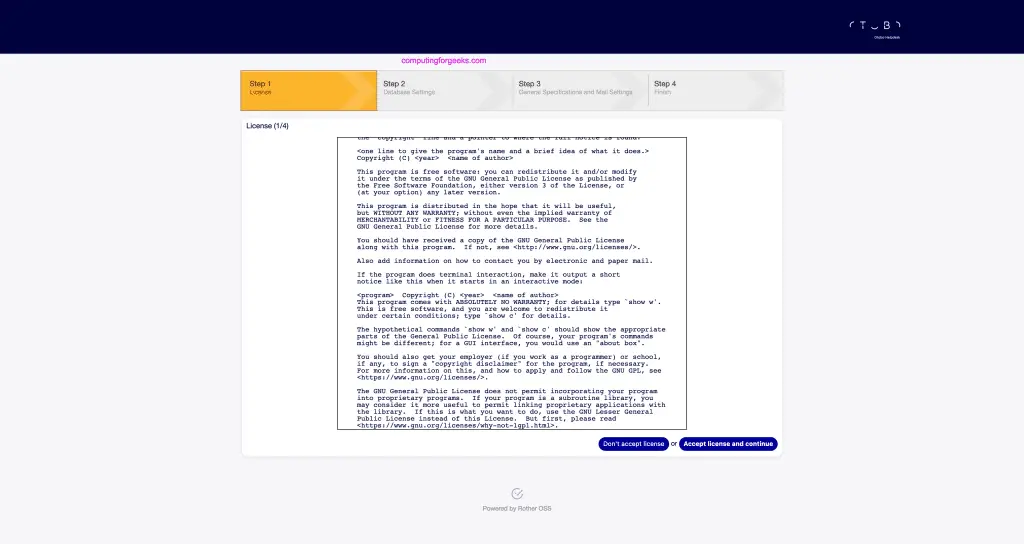
Schritt 1: Lizenz
- Starten Sie den Konfigurationsprozess, indem Sie die EULA akzeptieren.
- Klicken Sie auf die Schaltfläche
Weiter, um fortzufahren.
Schritt 2: Datenbankkonfiguration
MySQL-Konfiguration
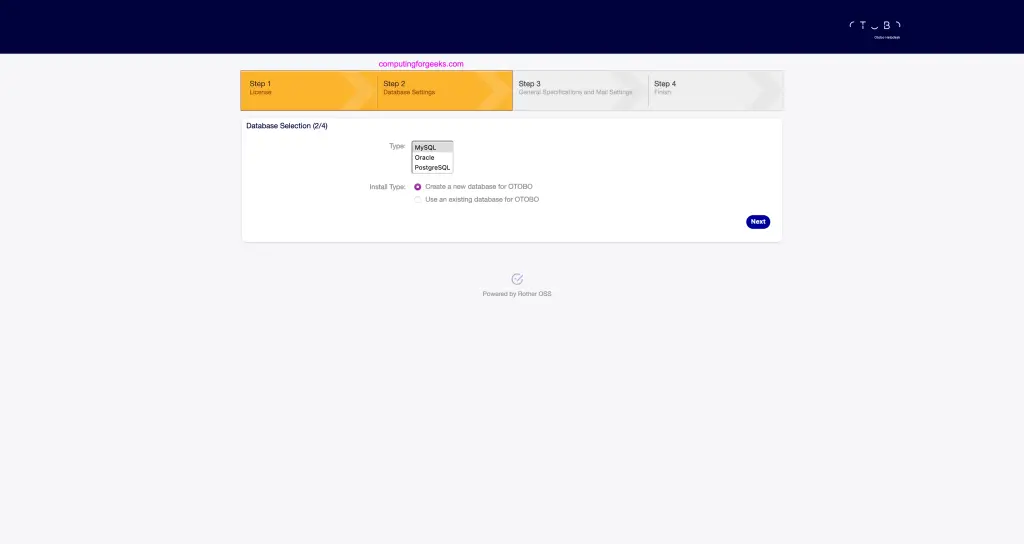
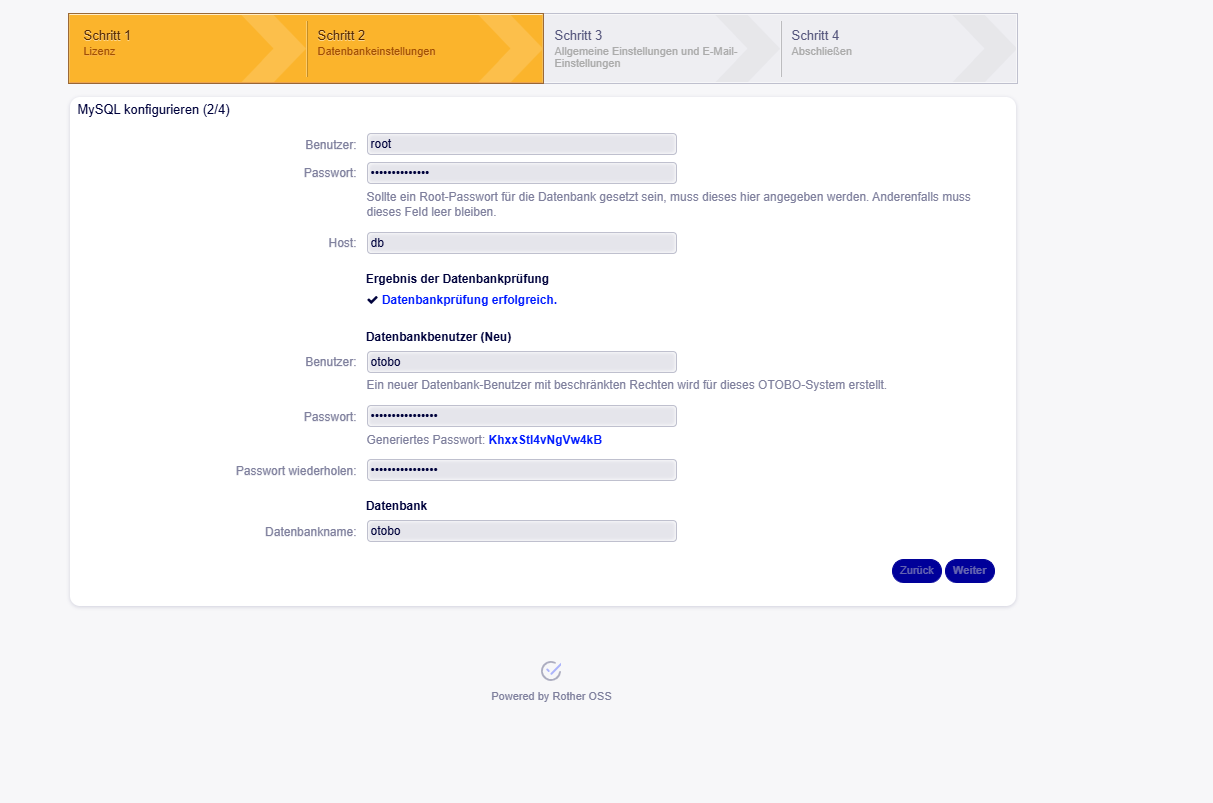
- Geben Sie die Datenbank-initialisierungs daten ein:
- Type: Geben Sie den Type der DB an (z.B MySQL).
- Install Type: Geben an ob eine neue DB erstellt werden soll oder eine Bestehende Benutzt (in unserem Fall wird eine neue erstellt).
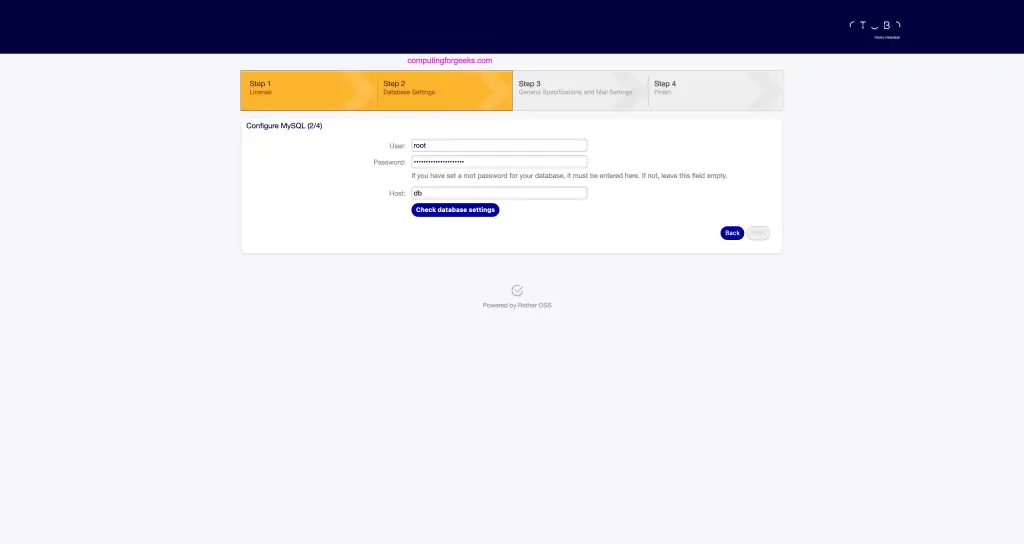
- Datenbankeinstellungen:
- Geben Sie Details für einen neuen Datenbankbenutzer ein:
- Benutzername:
root - Passwort: Verwenden Sie das OTOBO_DB_ROOT_PASSWORD dass via Umgebungsvariablen gesetzt wurde.
- Datenbank Host: Geben Sie
dbein.
- Benutzername:
- Geben Sie Details für einen neuen Datenbankbenutzer ein:
-
Überprüfen Sie die Datenbankverbindung, indem Sie auf
Datenbankprüfungklicken. Stellen Sie sicher, dass die Meldung "Datenbankprüfung erfolgreich" angezeigt wird. -
Klicken Sie auf
Weiter, um fortzufahren.
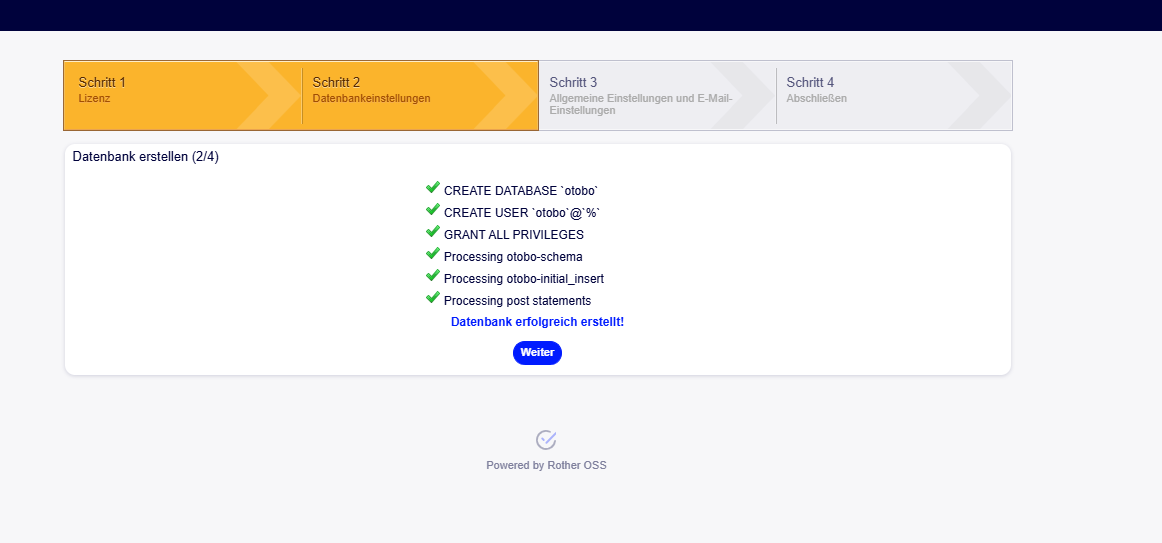
Bestätigung der Datenbankerstellung
- Wenn erfolgreich, wird die Meldung "Datenbank erfolgreich erstellt!" angezeigt.
- Das System erstellt automatisch die Datenbank und wendet das notwendige Schema und die Berechtigungen an. Stellen Sie sicher, dass alle Schritte mit grünen Haken markiert sind (z. B. "CREATE DATABASE", "GRANT ALL PRIVILEGES").
- Klicken Sie auf
Weiter, um fortzufahren.
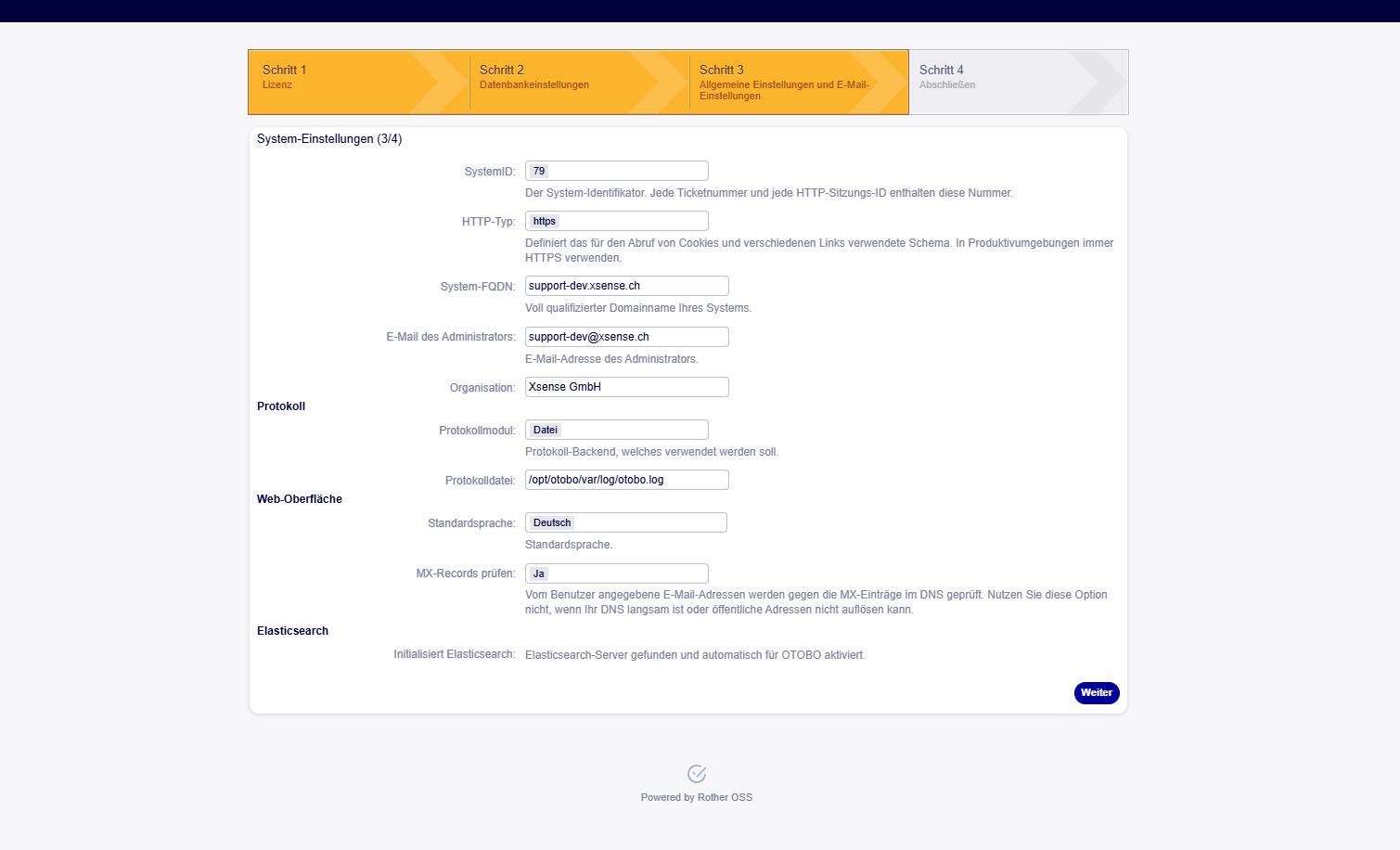
Schritt 3: Allgemeine Einstellungen und E-Mail-Konfiguration
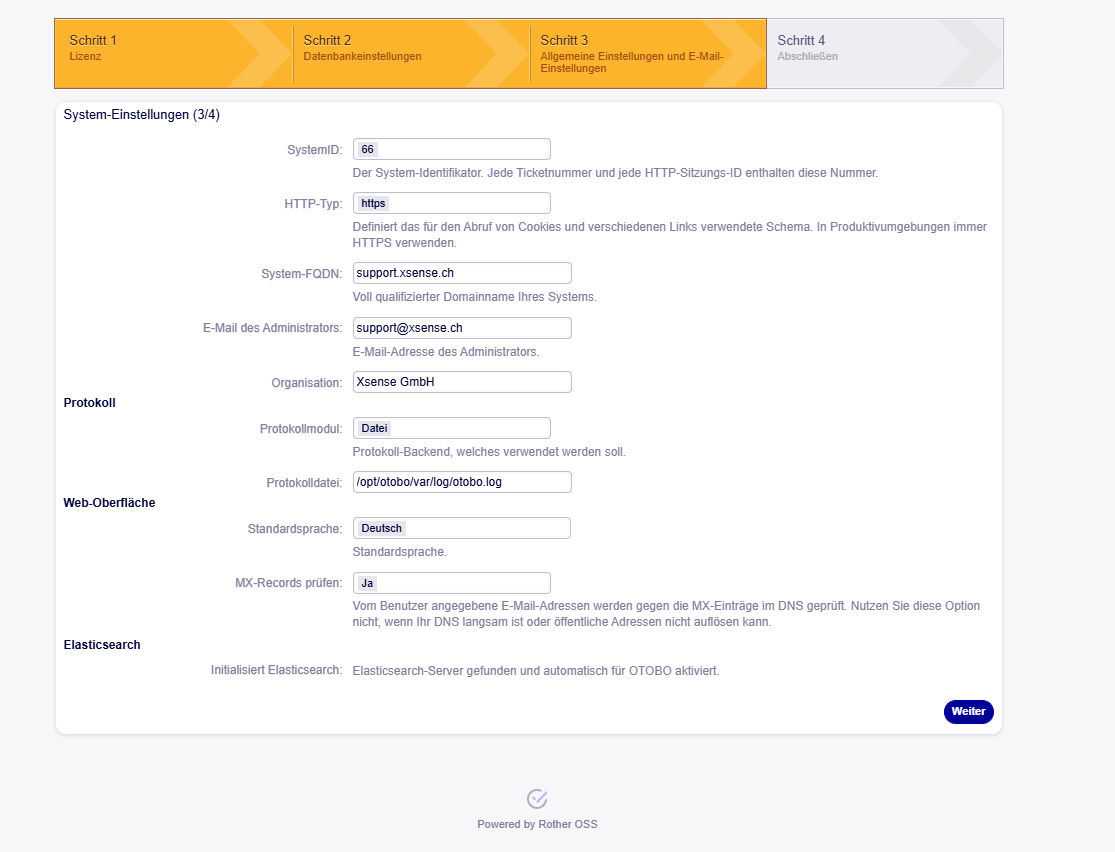
Systemeinstellungen
-
Systemdetails:
- System-ID: Geben Sie eine eindeutige numerische ID für das System ein (z. B.
66). - HTTP-Typ: Wählen Sie
httpsfür eine sichere Kommunikation. - System-FQDN: Geben Sie den vollständig qualifizierten Domainnamen (FQDN) des Systems ein (z. B.
support.xsense.ch). - Administrator-E-Mail: Geben Sie die E-Mail-Adresse des Administrators ein (z. B.
support@xsense.ch). - Organisation: Geben Sie den Namen Ihrer Organisation ein (z. B.
Xsense GmbH).
- System-ID: Geben Sie eine eindeutige numerische ID für das System ein (z. B.
-
Protokollierung:
- Protokollmodul: Setzen Sie es auf
Datei(File). - Pfad zur Protokolldatei: Geben Sie den Pfad zur Protokolldatei ein (z. B.
/opt/otobo/var/log/otobo.log).
- Protokollmodul: Setzen Sie es auf
-
Weboberfläche:
- Standardsprache: Setzen Sie diese auf
Deutsch(oder Ihre bevorzugte Sprache). - MX-Einträge prüfen: Wählen Sie
Ja, um E-Mail-Adressen gegen DNS-MX-Einträge zu überprüfen.
- Standardsprache: Setzen Sie diese auf
- Klicken Sie auf
Weiter, um diese Einstellungen zu speichern.
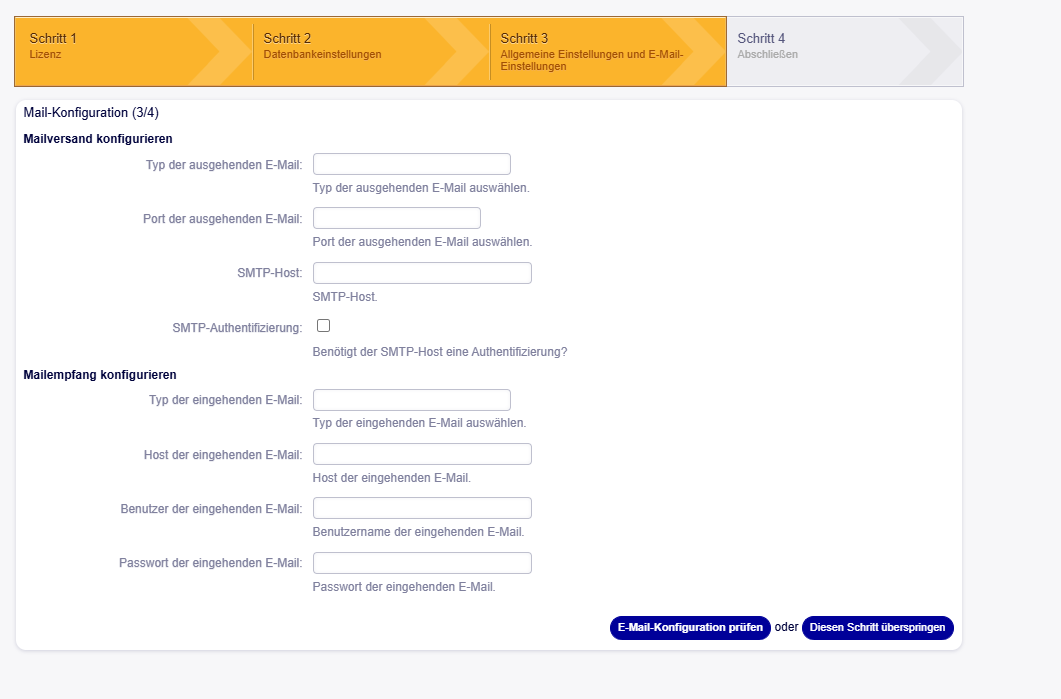
E-Mail-Konfiguration
-
Ausgehende E-Mails:
- Typ: Wählen Sie das E-Mail-Protokoll (z. B. SMTP).
- Port: Geben Sie den Port für ausgehende E-Mails ein (z. B.
587für SMTP mit TLS). - SMTP-Host: Geben Sie die Adresse des SMTP-Servers ein.
- SMTP-Authentifizierung: Aktivieren Sie diese Option, falls erforderlich, und geben Sie die Zugangsdaten ein.
-
Eingehende E-Mails:
- Typ: Wählen Sie das E-Mail-Protokoll (z. B. IMAP oder POP3).
- Host: Geben Sie die Adresse des eingehenden Mailservers ein.
- Benutzername: Geben Sie den Benutzernamen für das E-Mail-Konto ein.
- Passwort: Geben Sie das Passwort des E-Mail-Kontos ein.
-
Testen Sie die Konfiguration, indem Sie auf
E-Mail-Konfiguration prüfenklicken, oder überspringen Sie diesen Schritt, indem SieDiesen Schritt überspringenwählen.
Schritt 4: Abschluss
-
Überprüfen Sie die Zusammenfassung der Konfiguration.
-
Notieren Sie sich die bereitgestellten Zugangsdaten (z. B.
root@localhostund das generierte Passwort). -
Greifen Sie über die angegebene URL auf die OTOBO-Weboberfläche zu (z. B.
http://10.10.11.36/otobo/index.pl).